
Nhân vật và sân khấu
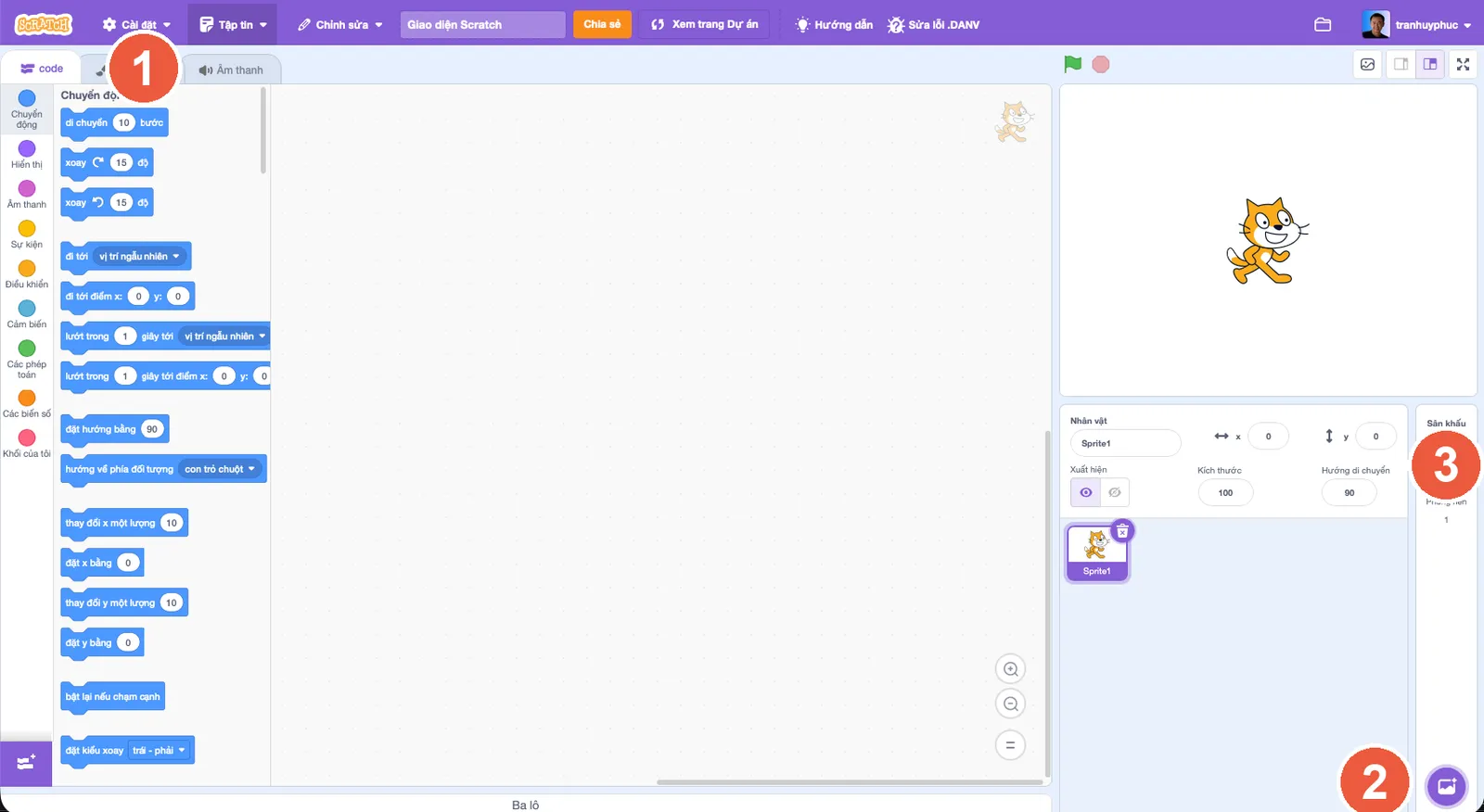
Bài này nhắc tới 3 vị trí trên giao diện Scratch, đánh số tương ứng trong hình bên dưới: (1) tab Trang phục, (2) nút thêm nhân vật mới, (3) khu vực Sân khấu/Phông nền.
Nhân vật (Sprite)
Phần tiêu đề “Nhân vật (Sprite)”Sprite là bất kỳ đối tượng nào xuất hiện và di chuyển được trên sân khấu - có thể là con mèo, quả bóng, người, xe hơi… Một dự án Scratch có thể có nhiều sprite, mỗi sprite có:
- Khối lệnh (script) riêng - các khối lệnh điều khiển sprite đó
- Trang phục (costume) riêng - một hoặc nhiều hình ảnh
- Âm thanh (sound) riêng
- Các thuộc tính: vị trí (x, y), hướng, kích thước, hiện/ẩn…
Để thêm sprite mới, bấm biểu tượng ➕ ở góc dưới bên phải danh sách nhân vật (vị trí 2 trong hình trên) - có thể chọn từ thư viện có sẵn, vẽ mới, tải ảnh lên, hoặc chụp ảnh từ webcam.
Trang phục (Costume)
Phần tiêu đề “Trang phục (Costume)”Mỗi sprite có thể có nhiều trang phục - giống như các “khung hình” khác nhau của cùng một nhân vật. Đổi qua lại giữa các trang phục liên tục tạo ra hiệu ứng hoạt hình (animation), ví dụ nhân vật đi bộ.
Vào tab Trang phục (Costumes) phía trên khu vực khối lệnh (vị trí 1 trong hình trên) để xem, vẽ thêm hoặc chỉnh sửa trang phục bằng công cụ vẽ tích hợp sẵn.
Phông nền (Backdrop)
Phần tiêu đề “Phông nền (Backdrop)”Backdrop là hình nền của sân khấu (Stage) - không thuộc về một
sprite cụ thể nào. Một dự án có thể có nhiều backdrop (ví dụ: màn hình bắt
đầu, màn chơi, màn kết thúc) và đổi qua lại bằng khối lệnh
đổi phông nền thành [backdrop1 v]. Danh sách backdrop nằm ở khu vực Sân khấu/Phông nền
(vị trí 3 trong hình trên).
Thực hành: thêm nhân vật đầu tiên
Phần tiêu đề “Thực hành: thêm nhân vật đầu tiên”- Xoá sprite mèo mặc định nếu muốn (bấm chuột phải → Xoá), hoặc giữ lại
- Bấm ➕ ở danh sách nhân vật → chọn một nhân vật từ thư viện (ví dụ quả bóng, khủng long…)
- Bấm vào tên nhân vật ở góc trên bảng khối lệnh để đổi tên (ví dụ
Nhân vật chính) - Kéo thử nhân vật trên sân khấu để đổi vị trí ban đầu
Sang bài tiếp theo, chúng ta sẽ ghép khối lệnh đầu tiên để nhân vật này di chuyển và nói chuyện.




© 2026 Bumbii Academy. Toàn bộ nội dung thuộc bản quyền của Bumbii Academy, nghiêm cấm sao chép dưới mọi hình thức khi chưa được cho phép.